seedlookout
 Graines
 Carte des graines
 Recherche de graines
 Structures
 Outils
 Articles
 À propos
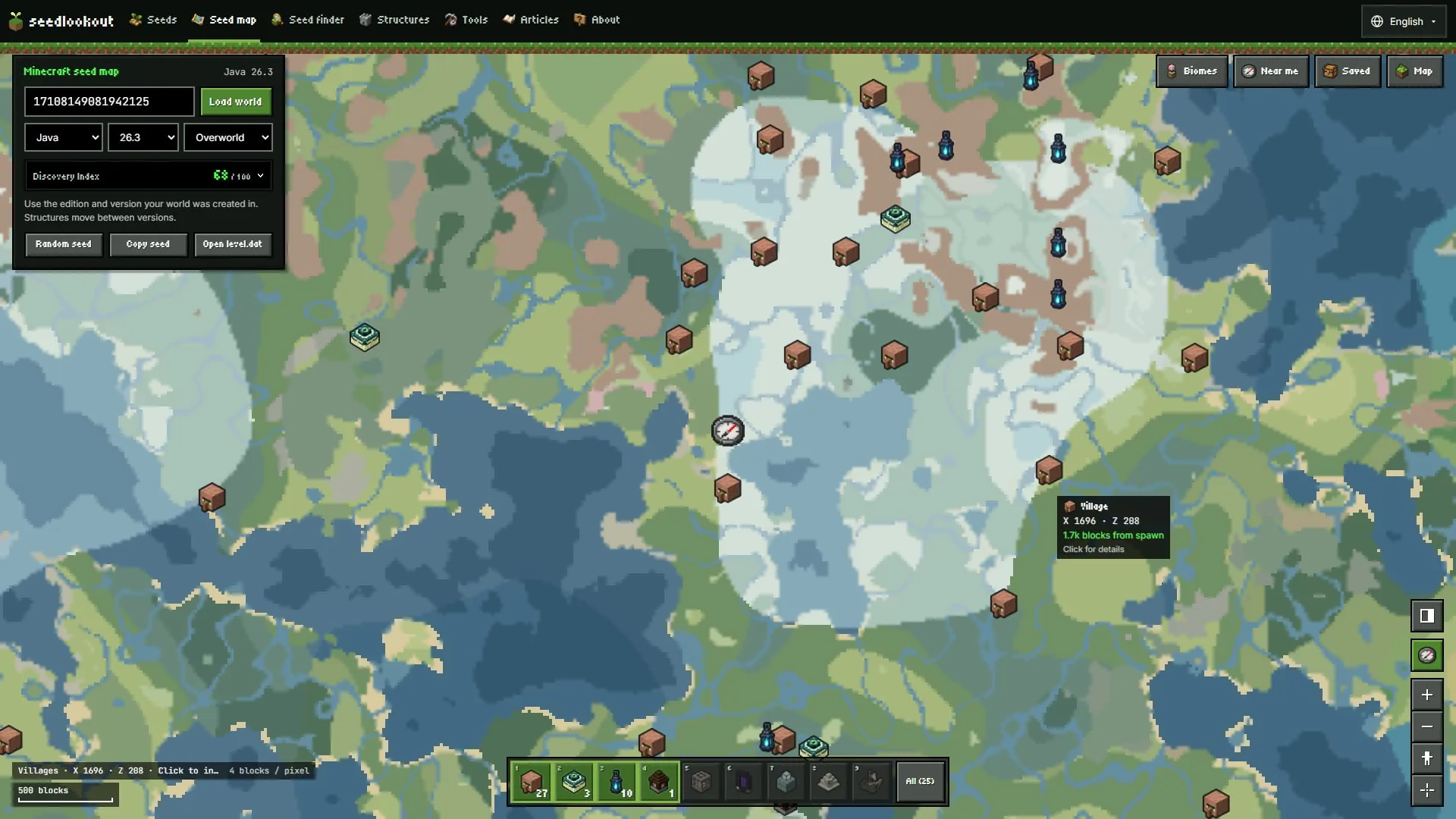
Nous avons refondu la carte de graines le 7 octobre 2026. La carte occupe désormais toute la fenêtre, avec les détails de votre monde dans une fiche en haut à gauche et une barre d’accès rapide aux structures, dans le style de Minecraft, en bas. Elle dispose d’une mise en page propre aux téléphones, que nous avons continué à affiner jusqu’au 9 octobre. La mise à jour ajoute aussi une position du joueur à partir de laquelle vous pouvez mesurer les distances, des marqueurs modifiables et une règle corrigée pour les marqueurs de bastions dans Bedrock. Tout cela est désormais disponible sur le site.
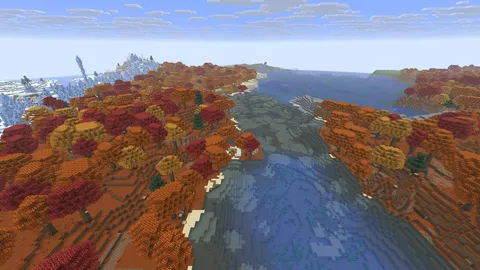
Chaque image ci-dessous est une capture de la carte de graines en ligne pour la graine 17108149081942125, dans Java 26.3, dans le Monde normal. Ce que montre la carte est une prédiction de notre modèle de génération pour Java 26.3, et non quelque chose que nous avons vérifié en jeu. La graine elle-même figure dans notre catalogue comme la graine avec lac tacheté, Campement abandonné et Stalagmites de glace, pour laquelle nous avons vérifié en jeu quatre lieux répertoriés dans Java 26.3 ; cette vérification ne couvre pas les Villages ni les autres marqueurs montrés ici.
La carte occupe désormais toute la fenêtre
La fiche du monde en haut à gauche contient la graine, le bouton Charger le monde, ainsi que l’édition, la version de génération et la dimension. Elle vous rappelle de choisir l’édition et la version qui ont généré la zone que vous examinez, car un monde mis à niveau peut contenir des zones issues de différentes versions. Ses actions rapides sont Choisir une graine aléatoire (ou appuyez sur R), Copier la graine et Ouvrir level.dat.
En bas, la barre d’accès rapide comporte un emplacement par structure principale. Appuyez sur les touches 1 à 9 lorsque la carte a le focus, ou cliquez sur un emplacement, pour afficher ou masquer cette couche. Chaque emplacement allumé indique combien de structures de ce type se trouvent sur la carte actuelle. L’emplacement Tout, à l’extrémité, ouvre le panneau Structures complet.
Les boutons d’outils en haut à droite ouvrent les panneaux Biomes, Près de moi, Enregistrés et Carte à côté de la carte. Le panneau est fermé au départ : la carte occupe donc toute la fenêtre jusqu’à ce que vous ayez besoin d’un outil. Pointez la carte et une infobulle indique le biome ou la structure, ses coordonnées X et Z et sa distance par rapport au point d’apparition.
Une interface conçue pour les téléphones
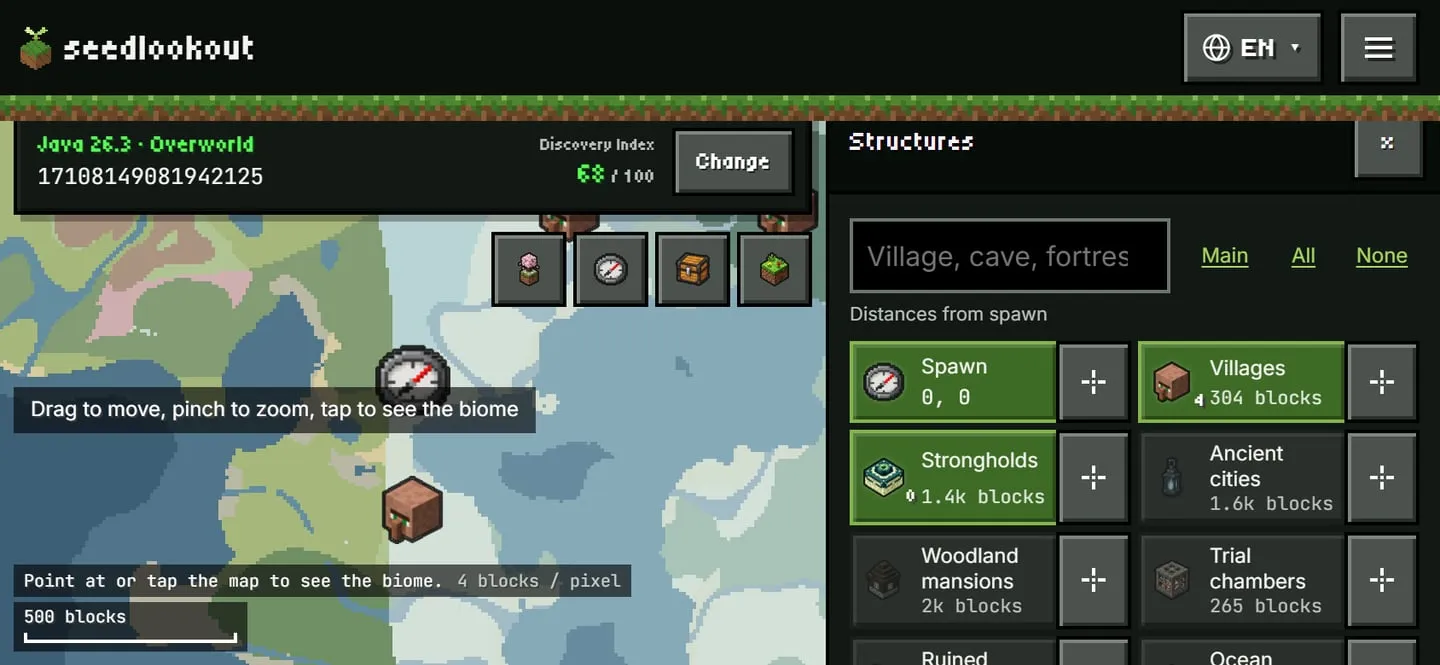
Sur un téléphone, la fiche du monde se replie sur une seule ligne : édition, version, dimension, graine et indice de découverte, avec un bouton Modifier pour ouvrir la fiche complète. Elle se replie à nouveau après le chargement d’un monde ou le choix d’une graine aléatoire. Les boutons d’outils s’alignent le long du bord droit de la carte. La barre d’accès rapide défile horizontalement, avec Tout fixé à l’extrémité, et une flèche à côté de Tout indique que d’autres emplacements se trouvent hors de l’écran. Le panneau d’un outil s’ouvre depuis le bas de l’écran.
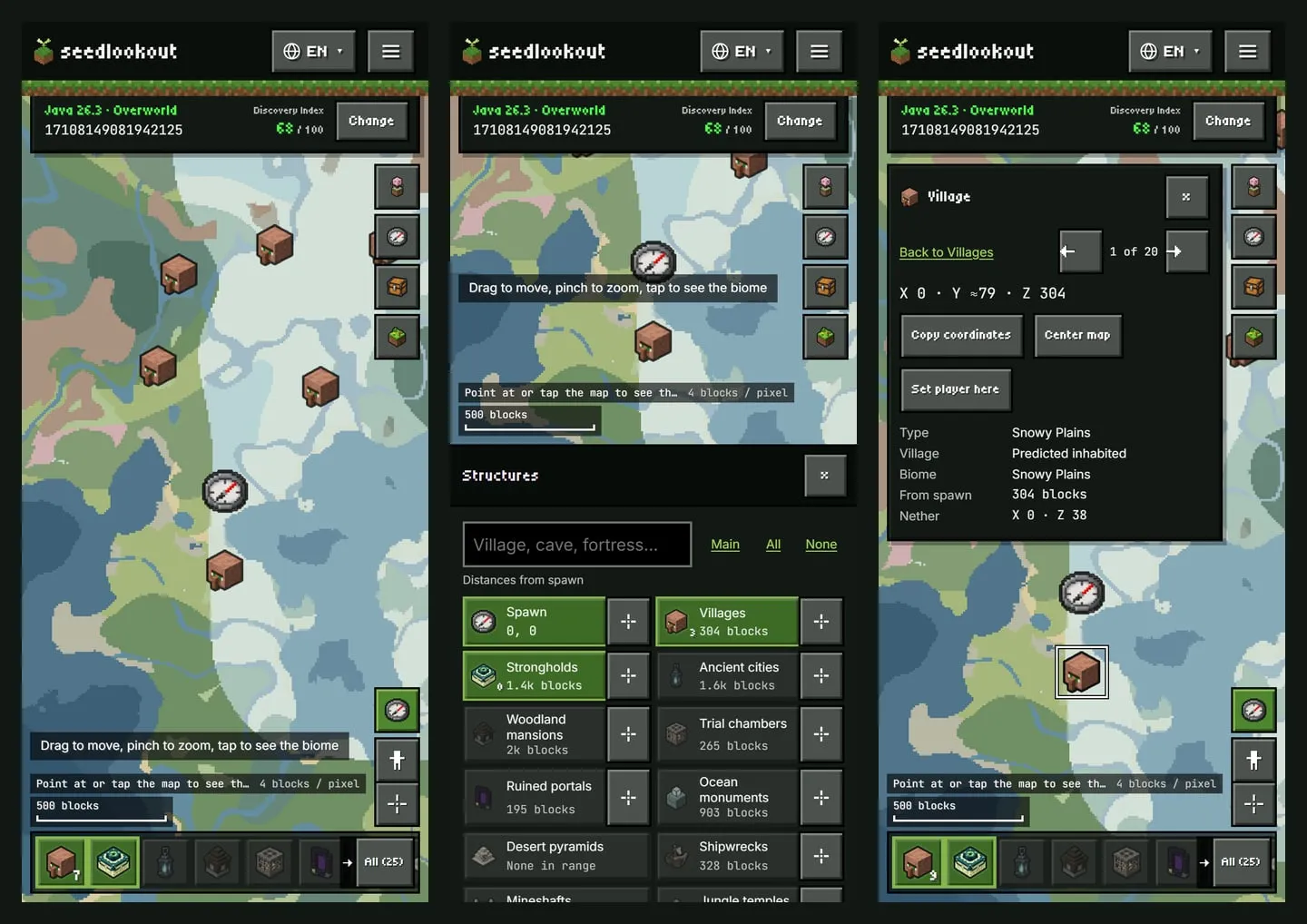
Un doigt permet de déplacer la carte et un pincement à deux doigts permet de zoomer, sans que ces gestes fassent défiler la page autour de la carte ou en modifient le zoom. Sur téléphone, il n’y a pas de boutons de zoom. Les commandes de la carte situées dans le coin sont Revenir au point d’apparition, Définir la position du joueur et Aller aux coordonnées.
Rotation sur téléphone, vérifiée le 20 octobre 2026 : Un mouvement de rotation à deux doigts fait pivoter la carte, et la flèche du nord rétablit son orientation avec le nord en haut. Un lien partagé conserve sa rotation enregistrée sur téléphone.
Sur téléphone, les commandes de la carte mesurent au moins 44 pixels dans chaque dimension, restent à l’écran et ne se chevauchent pas. Cela comprend le petit × qui ferme une notification, que nous avons agrandi le 9 octobre. Les champs de texte de la carte utilisent un texte de 16 pixels, afin que Safari ne zoome pas la page lorsque vous touchez l’un d’eux.
Tenez le téléphone à l’horizontale et la mise en page change. La fiche repliée se place à côté d’une seule rangée de boutons d’outils, les commandes de la carte se déplacent dans le coin inférieur droit et les panneaux s’ouvrent à côté de la carte au lieu de la recouvrir.
Les écrans de faible hauteur ont bénéficié de corrections spécifiques. Lorsque la faible hauteur de la carte oblige les boutons d’outils à se répartir sur des colonnes supplémentaires, les notifications comme « Enregistré sur cet appareil » se placent désormais au-dessus des boutons au lieu de les recouvrir, et restent à l’écart du bouton Modifier. Le formulaire d’un nouveau marqueur s’arrête lui aussi au-dessus d’une notification ouverte, afin que le bouton Enregistrer le marqueur reste accessible.
Trouver la structure la plus proche de votre position
Le panneau Structures présente toutes les couches de structures sur un seul écran sous forme de tuiles, avec un champ de filtrage et les raccourcis Principales, Tout et Aucune au-dessus. Chaque tuile active ou désactive sa couche et indique la distance jusqu’à la structure la plus proche de ce type. Le bouton à côté d’une tuile, Aller à la plus proche, cadre cette structure sur la carte.
Aller à un lieu ouvre sa fiche, avec les boutons Aller au précédent et Aller au suivant pour parcourir la liste dont il provient. Vous pouvez aussi appuyer sur N et P. La fiche indique les coordonnées, une hauteur de surface approximative, la distance et les coordonnées correspondantes dans le Nether. Sur téléphone, le panneau inférieur se ferme pour que vous puissiez voir la carte, et la fiche propose un lien Revenir pour retourner à la liste. Dans la capture ci-dessus, la carte de graines situe le Village le plus proche à 0, 304 (X, Z), à 304 blocs du point d’apparition dans un biome Plaines enneigées ; c’est le premier des 20 Villages de la liste. Il s’agit d’une prédiction du modèle pour Java 26.3.
Les distances ne doivent pas nécessairement être mesurées depuis le point d’apparition. Touchez le bouton Définir la position du joueur, puis touchez la carte à l’endroit où vous vous trouvez, ou saisissez vos coordonnées X et Z dans le panneau Près de moi. La carte marque cet endroit, et l’infobulle, les tuiles Structures et l’action Aller à la plus proche mesurent toutes les distances à partir de ce point. Votre position est enregistrée pour chaque monde sur cet appareil, et vous pouvez l’effacer depuis le coin de la carte.
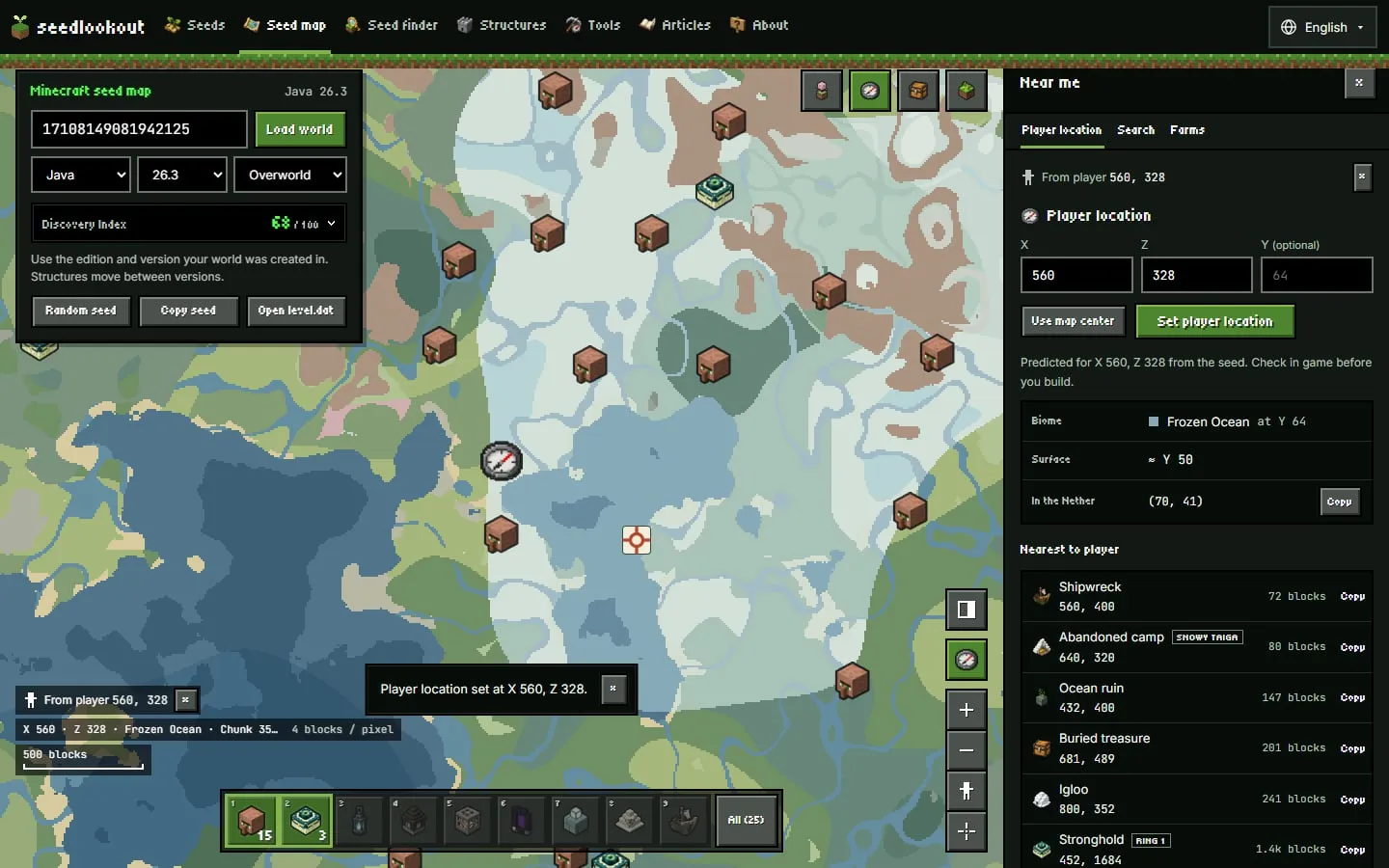
Le panneau « Autour de moi » propose aussi une recherche à proximité et quelques outils pour les fermes. Le panneau « Biomes » trouve la zone la plus proche d’un biome et élargit lui-même sa recherche de 1 000 à 2 000 puis à 4 000 blocs : vous n’avez donc aucun rayon à choisir. En dessous, les biomes à proximité ou dans la vue sont réunis dans une seule liste, et chaque ligne active ou désactive la mise en évidence du biome correspondant.
Marqueurs, liens vers la carte et favoris
Vous pouvez ajouter un marqueur de quatre façons : faire un clic droit sur la carte, appuyer longuement dessus sur un téléphone, appuyer sur M pour placer un marqueur au centre de la carte, ou choisir « Ajouter un marqueur au centre » dans le panneau « Enregistrés ». Un nouveau marqueur apparaît immédiatement sur la carte. Choisissez l’une des huit couleurs nommées ou une couleur personnalisée.
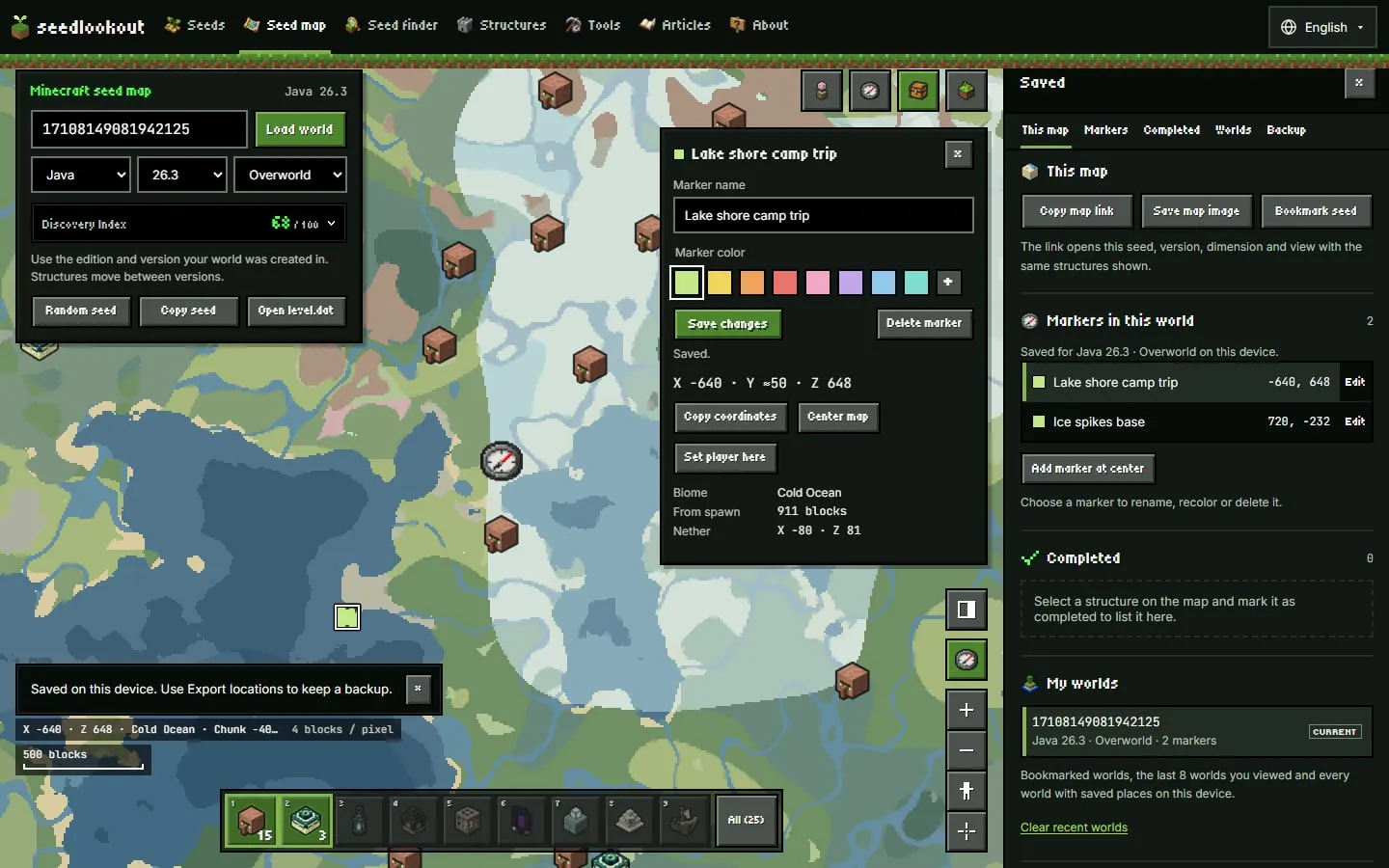
Chaque marqueur possède sa propre vue de modification, dans le panneau « Enregistrés » ou sur sa fiche d’emplacement. Les modifications conservent la place du marqueur dans la liste, et les marqueurs les plus récents apparaissent en premier. La suppression d’un marqueur affiche un message avec un bouton « Annuler » au lieu de vous demander d’abord une confirmation.
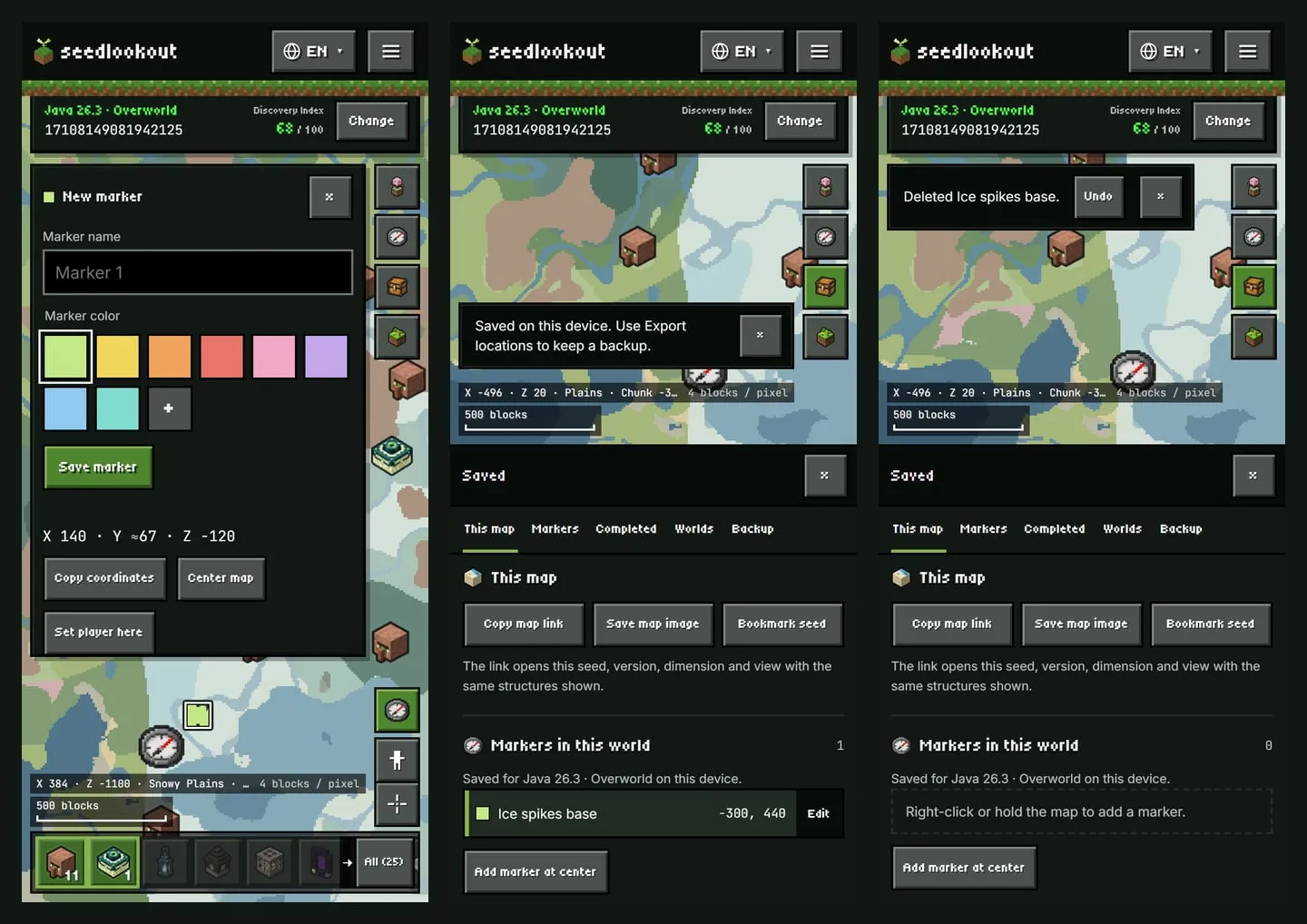
Le panneau « Enregistrés » commence désormais par la carte que vous consultez. « Copier le lien de la carte » copie un lien qui ouvre la même graine, la même version, la même dimension et la même vue, avec les mêmes structures affichées. « Enregistrer l’image de la carte » télécharge la vue actuelle, et « Ajouter la graine aux favoris » ajoute le monde à « Mes mondes ». Chaque action est confirmée dans une ligne d’état.
Les marqueurs et les favoris sont enregistrés dans votre navigateur sur cet appareil. La section « Sauvegarde » les exporte dans un fichier que vous pouvez importer ultérieurement.
Un score sur la fiche du monde
La fiche du monde affiche aussi l’indice de découverte du Monde normal de la graine : un score calculé par le modèle pour la variété et la distance des biomes et des structures dans un rayon de 2 048 blocs autour du point d’apparition. Elle indique « Calcul en cours… » jusqu’à ce que la carte soit dessinée. Survolez le score, cliquez dessus ou touchez-le pour le comparer à un échantillon de 1 024 graines aléatoires du modèle. Sur un téléphone, touchez d’abord « Modifier » pour ouvrir la fiche complète.
Pour la graine 17108149081942125 en Java 26.3, la carte des graines attribue un score de 68 sur 100. Ce score est supérieur à celui de 86 % des graines de l’échantillon et égal à celui de 4 % d’entre elles (876 scores inférieurs, 46 égaux et 102 supérieurs).
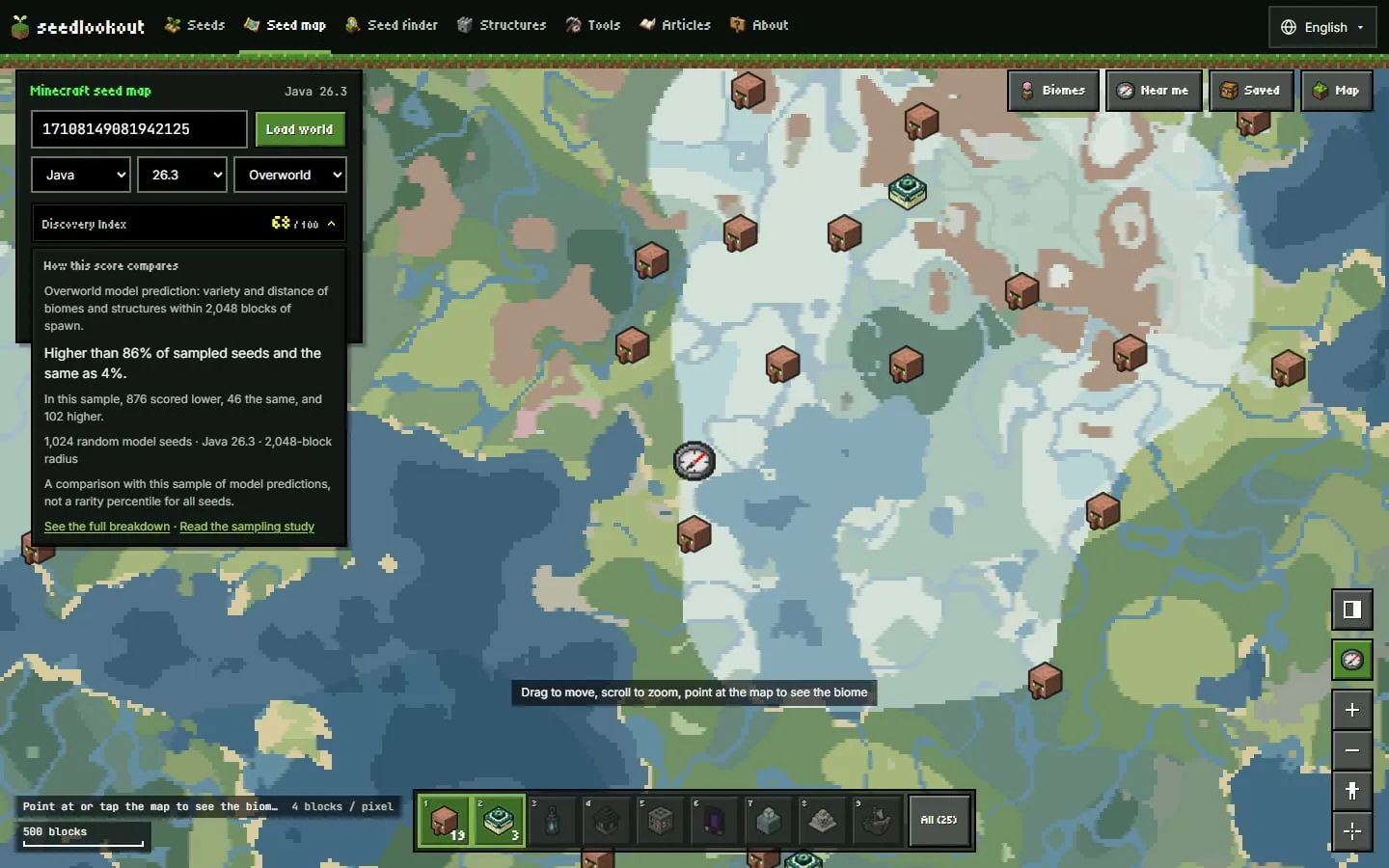
La comparaison porte uniquement sur cet échantillon ; ce n’est pas un classement parmi toutes les graines de Minecraft. Des échantillons existent uniquement pour Java 26.3 et Bedrock 26.50 avec la génération par défaut ; les autres versions et les Grands biomes ne disposent d’aucune comparaison. Concevoir un indice d’expérience pour les graines de Minecraft explique le fonctionnement du score et des échantillons, et le calculateur d’expérience des graines présente le détail complet.
Changements mineurs
- Ouvrez la carte des graines sans graine dans le lien : elle rouvre le dernier monde que vous avez consulté sur cet appareil. La recherche de graines sur la page d’accueil mémorise votre édition, préremplit le champ avec votre monde le plus récent et ouvre une graine aléatoire lorsque vous laissez le champ vide.
- Les pages de graines commencent par leurs captures d’écran. Les pages de graines Java 26.3 affichent aussi une carte des biomes où les emplacements vérifiés sont indiqués par des épingles. Une ligne avec « Copier la graine » et « Ouvrir dans la carte des graines » se trouve juste sous le titre.
- Les boutons, les panneaux et les messages de la carte des graines sont traduits en chinois traditionnel (Taïwan), en espagnol, en portugais du Brésil, en allemand, en français et en japonais.
- Nous avons corrigé les résultats qui pouvaient provenir d’un type de monde ou d’une hauteur de biome précédents lorsque vous parcouriez une liste, ainsi que les listes de distances qui conservaient leur ancien ordre après le déplacement de la position du joueur. Nous avons aussi corrigé un plantage qui survenait lorsque la carte était effacée pendant que vous la faisiez glisser, par exemple en changeant de dimension pendant le déplacement.
- Nous avons redessiné les icônes de carte des mines abandonnées, des cités antiques, des trésors enfouis, des bastions, des passerelles de l’End et des portails en ruine pour qu’elles soient plus faciles à reconnaître à la taille où elles sont affichées sur la carte.
Marqueurs de bastions Bedrock
Pour les mondes Bedrock uniquement, la carte des graines et nos outils de recherche déterminaient si un vestige de bastion pouvait être généré en vérifiant le biome au mauvais endroit. Ils utilisaient le centre de la pièce de départ du bastion après rotation, ce qui correspond à la règle de Java. Les bastions ne peuvent pas être générés dans les deltas de basalte : près de la limite d’un delta de basalte, la carte affichait donc parfois un bastion que le jeu ne génère pas, ou omettait un bastion qu’il génère.
Bedrock vérifie désormais le biome au coin du chunk du bastion. Les positions des bastions n’ont pas changé ; seule la sélection des candidats affichés a changé. Les bastions Java n’ont jamais été concernés, et aucune autre structure ni aucun autre résultat de la carte n’a changé.
Nous avons vérifié les résultats des bastions Bedrock dans Minecraft Bedrock 1.26.52 sur six graines. Autour de l’origine, le modèle Bedrock 26.50 de la carte comptait 833 positions candidates, et le jeu génère 688 bastions parmi elles. Avant la correction, la carte et les outils de recherche en trouvaient 672 et en répertoriaient 17 que le jeu ne génère pas. Désormais, ils trouvent les 688 et en répertorient 3 supplémentaires, chacun exactement sur la limite d’un delta de basalte. Pour toute autre graine, les marqueurs de bastions restent des prédictions du modèle. Le même changement s’applique à l’outil de recherche de graines et aux outils de recherche de structures.
Mise à jour du 15 octobre 2026 : la nouvelle étude sur les structures Bedrock étend à quatre points la règle relative au biome des vestiges de bastion. Son modèle Bedrock 26.50 répertorie les 1 342 vestiges de bastion générés par Minecraft Bedrock 1.26.52 dans la comparaison portant sur neuf graines, sans vestiges de bastion supplémentaires. Les marqueurs situés en dehors des zones comparées restent des prédictions du modèle.
La page À propos répertorie les versions couvertes par la carte des graines et ce que ses prédictions permettent ou non de savoir.
 Campement abandonné
 Portail en ruines
 Chambres des épreuves
 Forêt ambrée
 Neige
 Océan