seedlookout
 Semillas
 Mapa de semillas
 Buscador de semillas
 Estructuras
 Herramientas
 Artículos
 Acerca de
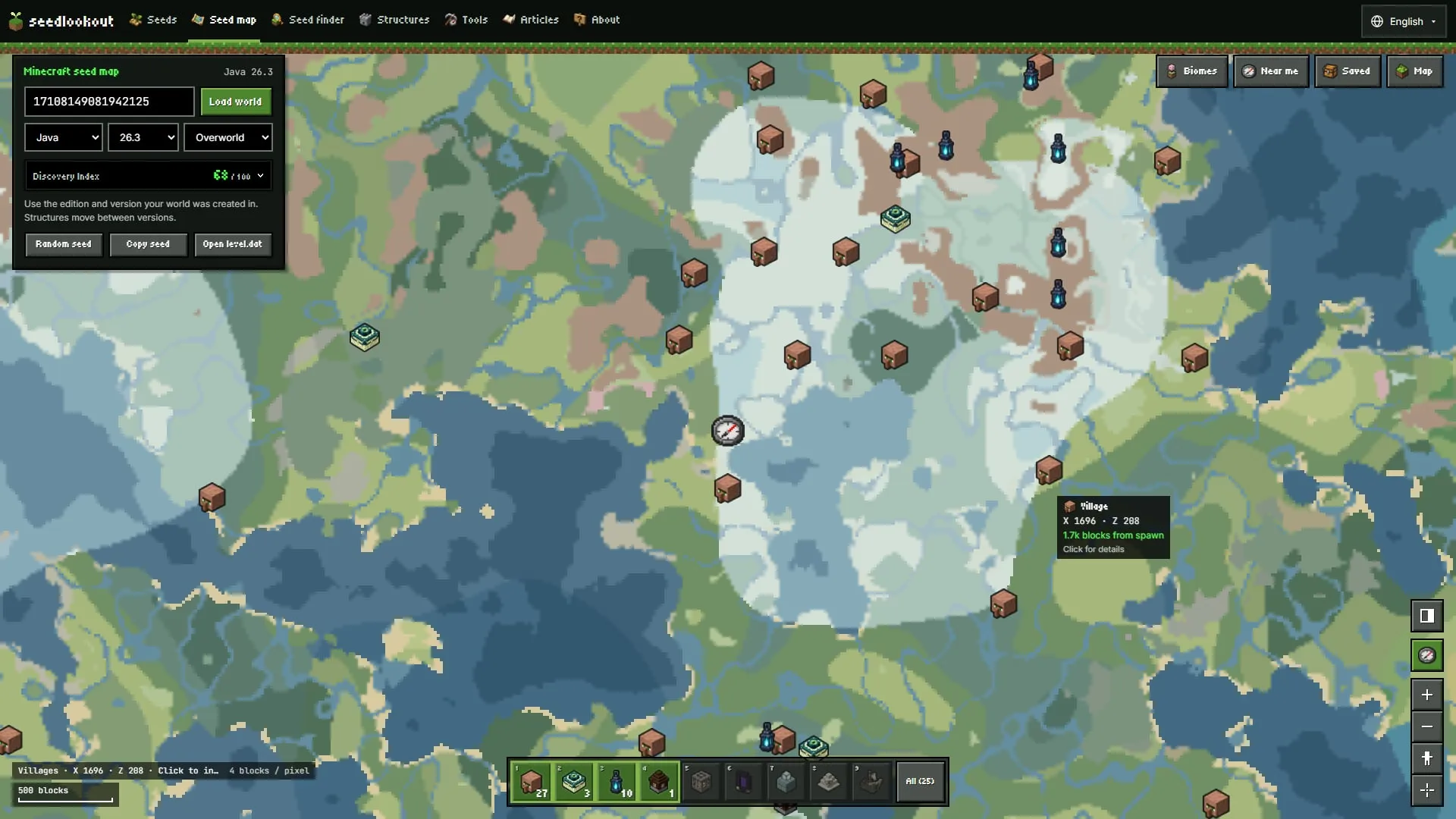
Reconstruimos el mapa de semillas el 7 de octubre de 2026. El mapa ahora ocupa toda la ventana, con los detalles de tu mundo en una tarjeta arriba a la izquierda y una barra de acceso rápido de estructuras al estilo de Minecraft en la parte inferior. Tiene un diseño propio para teléfonos, que seguimos ajustando hasta el 9 de octubre. La actualización también añade una ubicación del jugador desde la que puedes medir distancias, marcadores que puedes editar y una regla corregida para los marcadores de bastiones de Bedrock. Todo esto ya está disponible en el sitio.
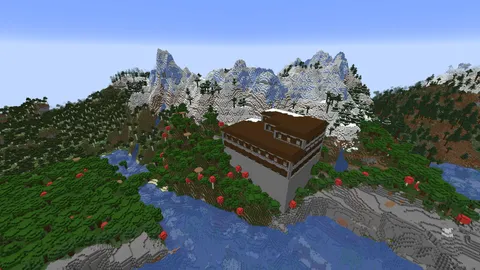
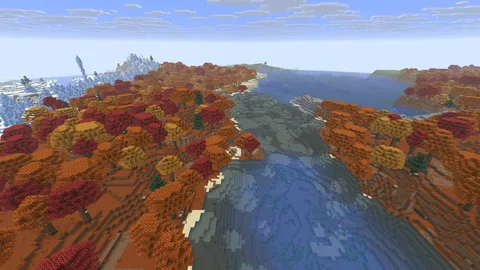
Cada imagen que aparece a continuación es una captura del mapa de semillas del sitio con la semilla 17108149081942125 en Java 26.3, Overworld. Lo que muestra el mapa es una predicción de nuestro modelo de generación de Java 26.3, no algo que hayamos comprobado en el juego. La semilla figura en nuestro catálogo como la semilla del Campamento abandonado del lago moteado y Picos de hielo, donde comprobamos en el juego cuatro ubicaciones de la lista en Java 26.3; esa comprobación no abarca las Aldeas ni los demás marcadores que se muestran aquí.
El mapa ahora ocupa toda la ventana
La tarjeta del mundo de la esquina superior izquierda contiene la semilla, el botón Cargar mundo y la edición, la versión de generación y la dimensión. Te recuerda que debes elegir la edición y la versión que generaron el área que estás inspeccionando, porque un mundo actualizado puede contener áreas de distintas versiones. Sus acciones rápidas son Semilla aleatoria (o presiona R), Copiar semilla y Abrir level.dat.
En la parte inferior, la barra de acceso rápido tiene una casilla por cada estructura principal. Presiona las teclas del 1 al 9 mientras el mapa tenga el foco, o haz clic en una casilla, para mostrar u ocultar esa capa. Cada casilla iluminada muestra cuántas estructuras de ese tipo hay en el mapa actual. La casilla Todas, al final, abre el panel completo de Estructuras.
Los botones de herramientas de la parte superior derecha abren los paneles Biomas, Cerca de mí, Guardados y Mapa junto al mapa. El panel está cerrado al principio, así que el mapa ocupa toda la ventana hasta que necesitas una herramienta. Apunta al mapa y una descripción emergente muestra el bioma o la estructura, sus coordenadas X y Z y su distancia al punto de aparición.
Diseñado para teléfonos
En un teléfono, la tarjeta del mundo se contrae en una sola línea: edición, versión, dimensión, la semilla y su índice de descubrimiento, con un botón Cambiar para abrir la tarjeta completa. Vuelve a contraerse después de cargar un mundo o elegir una semilla aleatoria. Los botones de herramientas se distribuyen a lo largo del borde derecho del mapa. La barra de acceso rápido se desplaza lateralmente con Todas fija al final, y una flecha junto a Todas aparece cuando hay más casillas fuera de la pantalla. El panel de una herramienta se abre como un panel inferior.
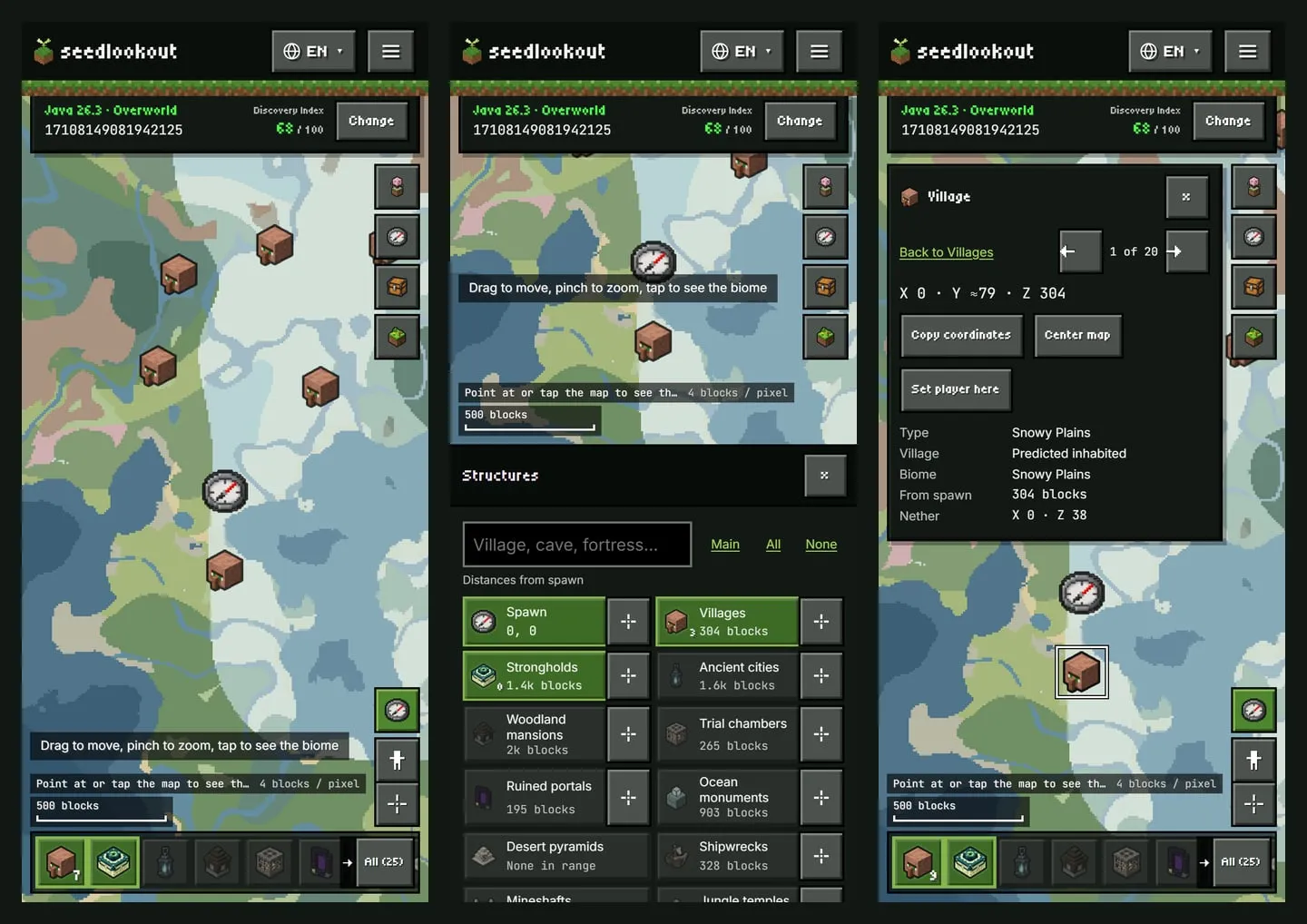
Con un dedo desplazas el mapa y con dos haces el gesto de pellizcar para ajustar el zoom; ninguno de estos gestos desplaza la página que rodea el mapa ni cambia su zoom. En los teléfonos no hay botones de zoom. Los controles del mapa en la esquina son Volver al punto de aparición, Establecer ubicación del jugador e Ir a coordenadas.
Rotación en teléfonos, comprobada el 20 de octubre de 2026: Un giro con dos dedos rota el mapa y la flecha del norte lo restablece con el norte hacia arriba. Un enlace compartido conserva su rotación guardada en un teléfono.
Los controles del mapa en los teléfonos miden al menos 44 píxeles de ancho y de alto, permanecen en pantalla y no se superponen entre sí. Esto incluye la pequeña × que cierra un aviso, que ampliamos el 9 de octubre. Los campos de texto del mapa usan texto de 16 píxeles, así que Safari no amplía la página cuando tocas uno.
Coloca el teléfono en horizontal y el diseño cambia. La tarjeta contraída queda junto a una fila de botones de herramientas, los controles del mapa se mueven a la esquina inferior derecha y los paneles se abren junto al mapa en lugar de cubrirlo.
Las pantallas de poca altura también recibieron correcciones específicas. Cuando un mapa de poca altura distribuye los botones de herramientas en columnas adicionales, los avisos como “Guardado en este dispositivo” ahora se sitúan encima de los botones en lugar de cubrirlos, y no tapan el botón Cambiar. El formulario para un nuevo marcador también termina por encima de un aviso abierto, de modo que Guardar marcador sigue estando al alcance.
Encuentra la estructura más cercana desde donde estás
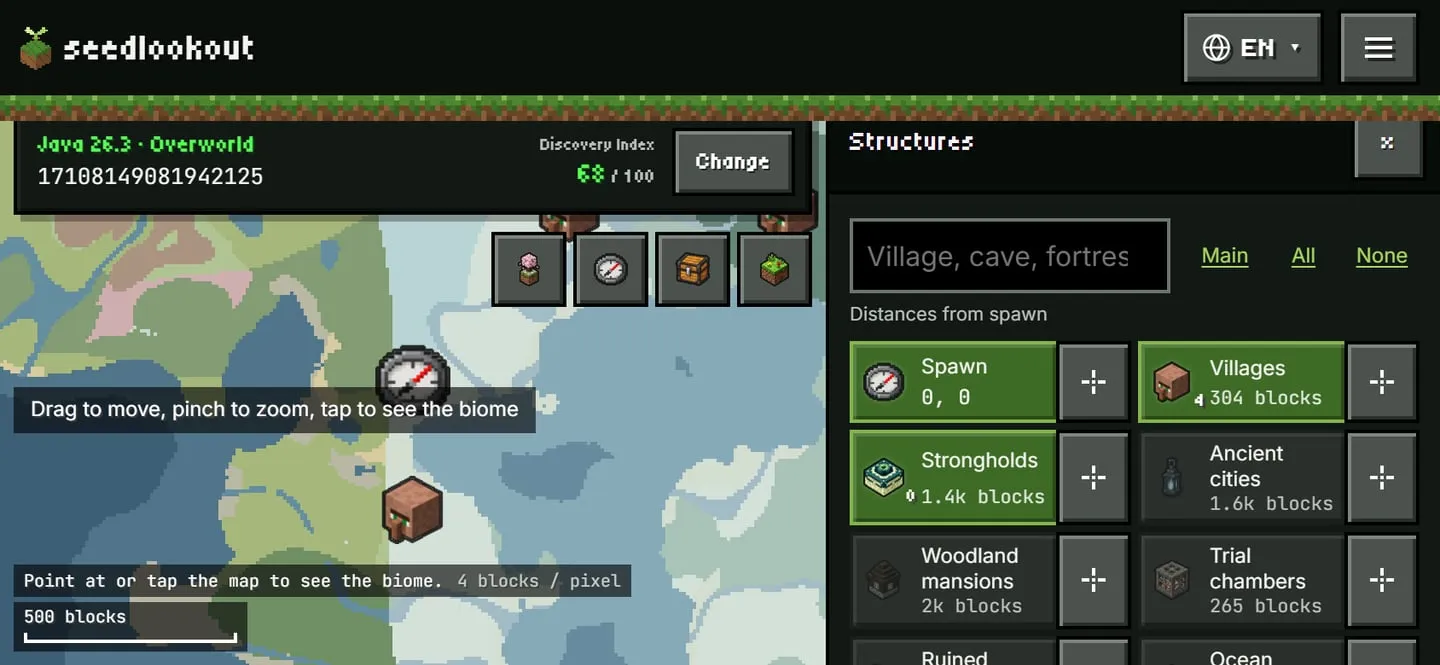
El panel de Estructuras reúne todas las capas de estructuras en una pantalla como recuadros, con un campo de filtro y los accesos rápidos Principales, Todas y Ninguna encima. Cada recuadro activa o desactiva su capa y muestra la distancia a la estructura más cercana de ese tipo. El botón junto a un recuadro, Ir a la más cercana, encuadra esa estructura en el mapa.
Al ir a un lugar se abre su tarjeta de ubicación, con los botones Anterior y Siguiente para recorrer la lista de la que procede. También puedes presionar N y P. La tarjeta muestra las coordenadas, una altura aproximada de la superficie, la distancia y las coordenadas correspondientes del Nether. En un teléfono, el panel inferior se cierra para que puedas ver el mapa, y la tarjeta ofrece un enlace Volver para regresar a la lista. En la captura de arriba, el mapa de semillas sitúa la Aldea más cercana en 0, 304 (X, Z), a 304 bloques del punto de aparición en un bioma de Llanura nevada, la primera de 20 en la lista. Es una predicción del modelo para Java 26.3.
Las distancias no tienen que medirse desde el punto de aparición. Toca el botón Establecer ubicación del jugador y luego toca el mapa donde estés, o escribe tus coordenadas X y Z en el panel Cerca de mí. El mapa marca el lugar, y la descripción emergente, los recuadros de Estructuras e Ir a la más cercana miden las distancias desde él. Tu ubicación se guarda para cada mundo en este dispositivo, y puedes borrarla desde la esquina del mapa.
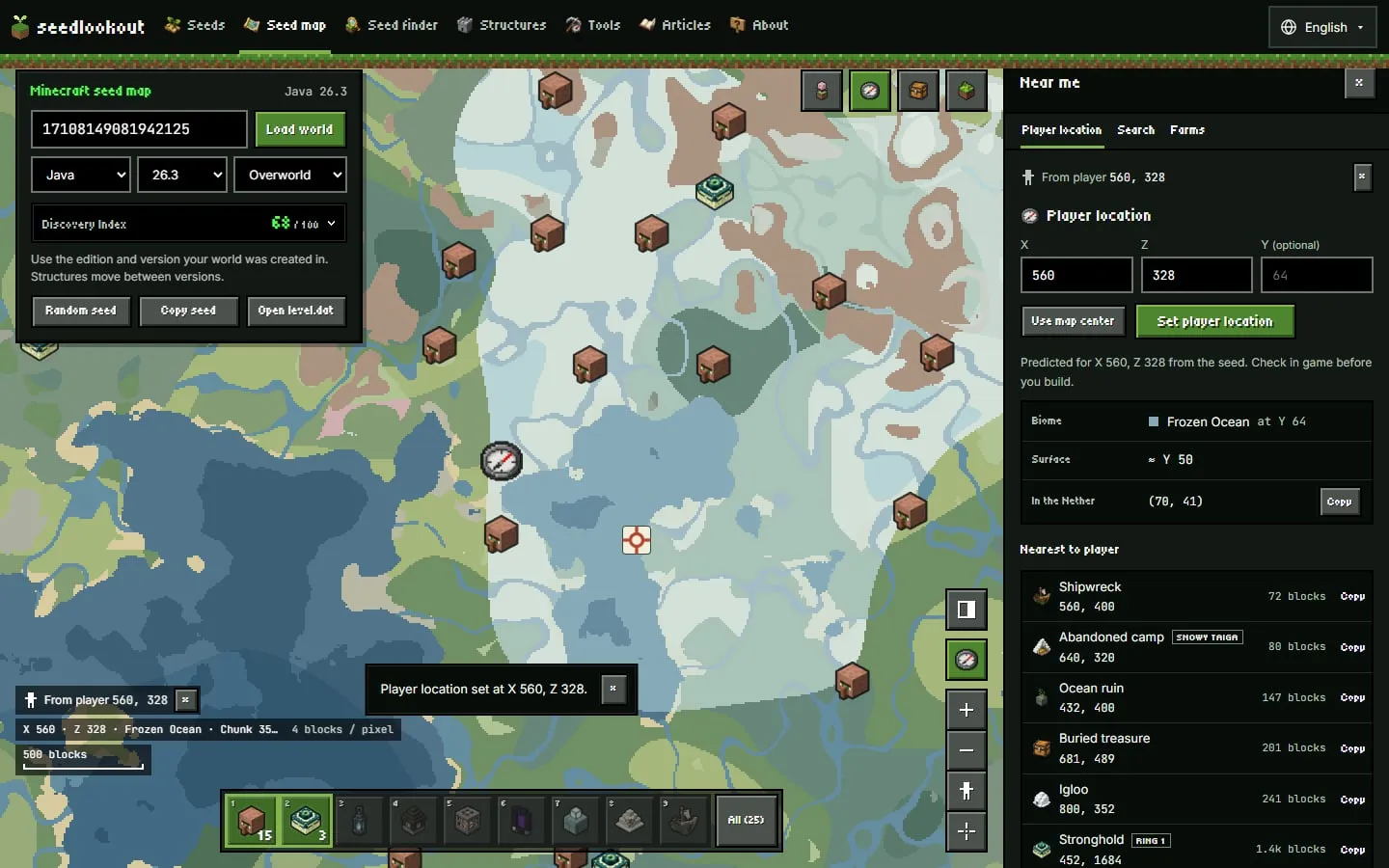
Cerca de mí también incluye una búsqueda de lugares cercanos y algunas ayudas para granjas. El panel Biomas encuentra la zona más cercana de un bioma y amplía automáticamente su búsqueda de 1000 a 2000 y luego a 4000 bloques, así que no hay que elegir un radio. Debajo, los biomas cercanos o visibles aparecen en una sola lista, y cada fila permite activar o desactivar el resaltado de ese bioma.
Marcadores, enlaces al mapa y favoritos
Puedes añadir un marcador de cuatro formas: haz clic derecho en el mapa, mantén pulsado el mapa en un teléfono, pulsa M para colocar un marcador en el centro del mapa o elige Añadir marcador en el centro en el panel Guardados. El nuevo marcador aparece en el mapa de inmediato. Elige uno de los ocho colores con nombre o uno personalizado.
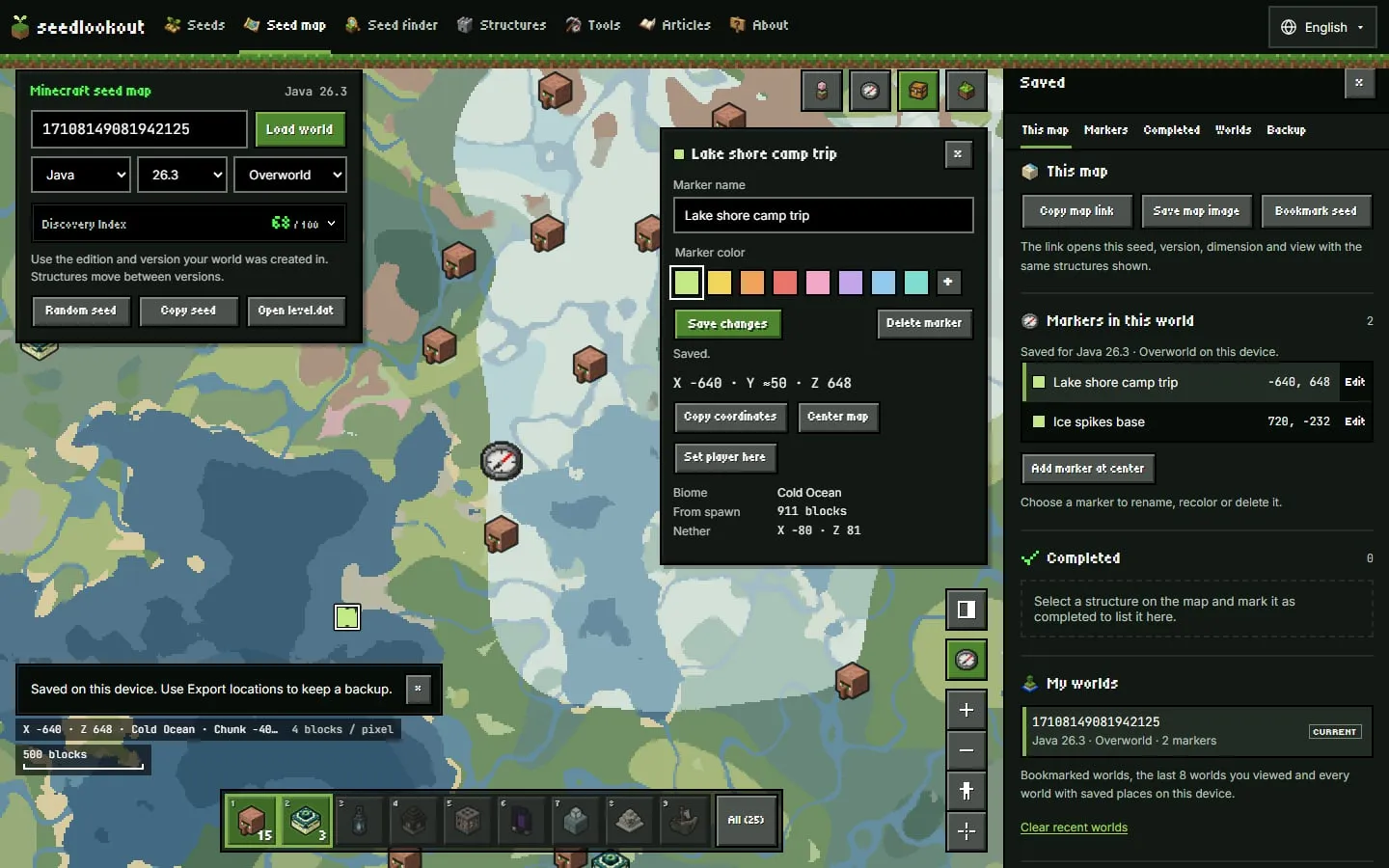
Cada marcador tiene su propia vista de edición, en el panel Guardados o en su tarjeta de ubicación. Las modificaciones conservan la posición del marcador en la lista, y los marcadores más recientes aparecen primero. Al eliminar un marcador, aparece un aviso con un botón Deshacer en lugar de pedirte confirmación primero.
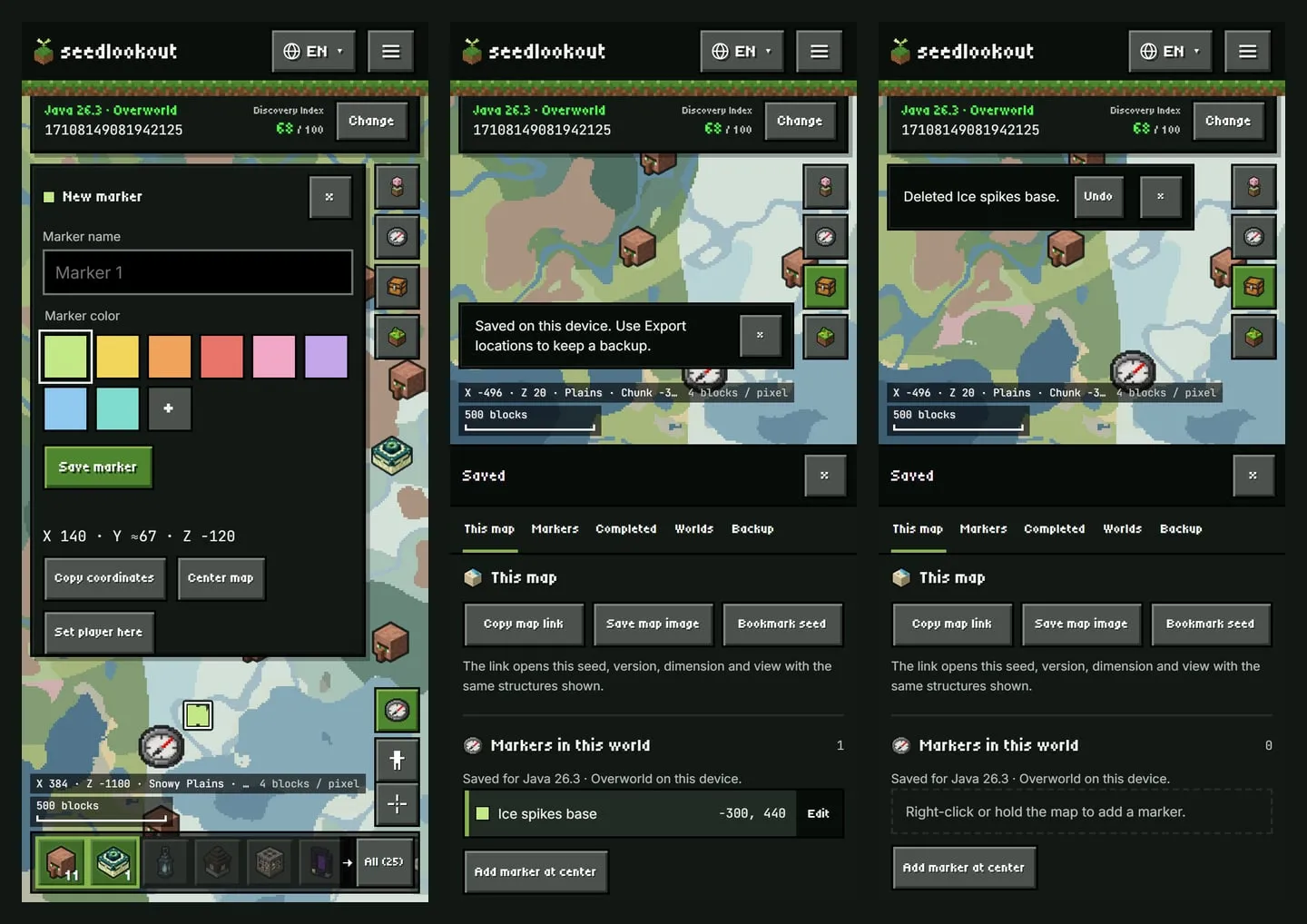
El panel Guardados ahora comienza con el mapa que estás viendo. Copiar enlace al mapa copia un enlace que abre la misma semilla, versión, dimensión y vista con las mismas estructuras visibles. Guardar imagen del mapa descarga la vista actual, y Guardar semilla en favoritos añade el mundo a Mis mundos. Cada acción muestra una confirmación en una línea de estado.
Los marcadores y los favoritos se guardan en tu navegador en este dispositivo. La sección Copia de seguridad los exporta a un archivo que puedes importar más adelante.
Una puntuación en la tarjeta del mundo
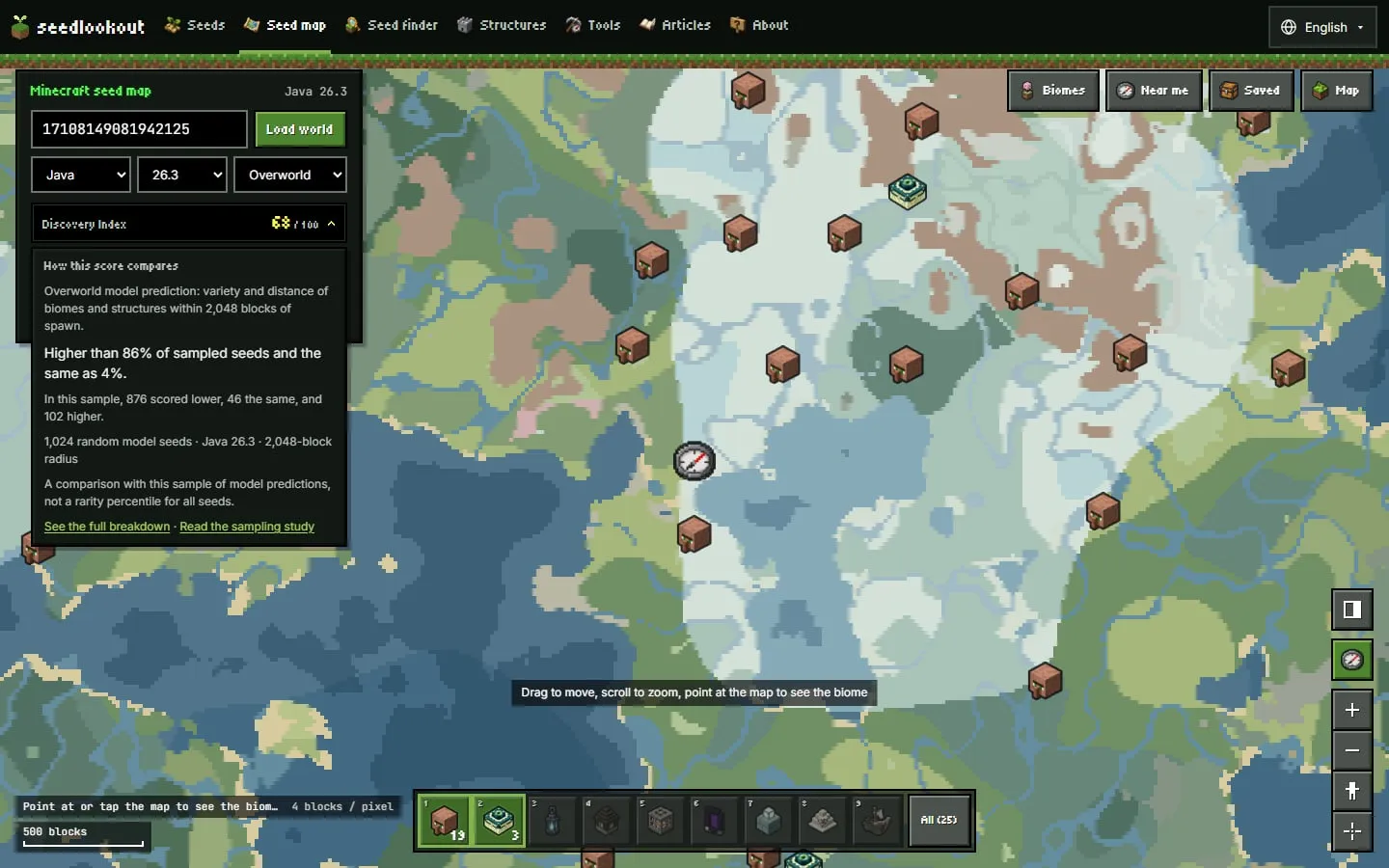
La tarjeta del mundo también muestra el Índice de descubrimiento del Overworld de la semilla: una puntuación del modelo que evalúa la variedad y la distancia de los biomas y las estructuras situados a un máximo de 2048 bloques del punto de aparición. Muestra “Calculando…” hasta que el mapa se haya dibujado. Pasa el cursor por la puntuación, haz clic en ella o tócala para compararla con una muestra de 1024 semillas aleatorias del modelo. En un teléfono, toca primero Cambiar para abrir la tarjeta completa.
Para la semilla 17108149081942125 en Java 26.3, el mapa de semillas asigna una puntuación de 68 sobre 100. Esta puntuación es mayor que la del 86% de las semillas de la muestra e igual a la del 4% de ellas (876 con una puntuación menor, 46 con la misma y 102 con una mayor).
La comparación se hace solo con esa muestra; no es una clasificación entre todas las semillas de Minecraft. Solo hay muestras para Java 26.3 y Bedrock 26.50 con la generación predeterminada; otras versiones y Biomas grandes no tienen comparación. Diseño de un índice de experiencia de semillas de Minecraft explica cómo funcionan la puntuación y las muestras, y la calculadora de experiencia de semillas muestra el desglose completo.
Cambios menores
- Abre el mapa de semillas sin una semilla en el enlace y volverá a abrir el último mundo que viste en este dispositivo. La búsqueda de semillas de la página de inicio recuerda tu edición, rellena el campo con tu mundo más reciente y abre una semilla aleatoria cuando dejas el campo vacío.
- Las páginas de semillas comienzan con sus capturas de pantalla. Las páginas de semillas de Java 26.3 también muestran un mapa de biomas con las ubicaciones comprobadas señaladas con marcadores. Justo debajo del título hay una fila con Copiar semilla y Abrir en el mapa de semillas.
- Los botones, paneles y mensajes del mapa de semillas están traducidos al chino tradicional (Taiwán), español, portugués de Brasil, alemán, francés y japonés.
- Corregimos los resultados que podían proceder de un tipo de mundo o una altura de biomas anteriores al recorrer una lista, y las listas de distancias que conservaban su orden anterior después de mover la ubicación del jugador. También corregimos un fallo que hacía que el mapa dejara de funcionar si se borraba mientras lo arrastrabas, por ejemplo al cambiar de dimensión durante el arrastre.
- Redibujamos los iconos del mapa de las minas abandonadas, ciudades antiguas, tesoros enterrados, bastiones, puertas de enlace del End y portales en ruinas para que sean más fáciles de reconocer al tamaño en que aparecen en el mapa.
Marcadores de bastiones de Bedrock
Solo en los mundos de Bedrock, el mapa de semillas y nuestros buscadores decidían si podían generarse restos de bastión comprobando el bioma en el lugar equivocado. Usaban el centro de la pieza inicial del bastión después de rotarla, que es la regla de Java. Los bastiones no pueden generarse en deltas de basalto, así que, cerca del borde de un delta de basalto, el mapa a veces mostraba un bastión que el juego no genera u omitía uno que sí genera.
Bedrock ahora comprueba el bioma en la esquina del chunk del bastión. Las posiciones de los bastiones no cambiaron; solo cambió qué candidatos se muestran. Los bastiones de Java nunca se vieron afectados, y no cambió ninguna otra estructura ni ningún otro resultado del mapa.
Comprobamos los resultados de bastiones de Bedrock en Minecraft Bedrock 1.26.52 con seis semillas. Alrededor del origen, el modelo Bedrock 26.50 del mapa tenía 833 posiciones candidatas, y el juego genera 688 bastiones entre ellas. Antes de la corrección, el mapa y los buscadores encontraban 672 de esos bastiones y mostraban 17 que el juego no genera. Ahora encuentran los 688 y muestran 3 adicionales, cada uno justo en el borde de un delta de basalto. Para cualquier otra semilla, los marcadores de bastiones siguen siendo predicciones del modelo. El mismo cambio se aplica al buscador de semillas y a los buscadores de estructuras.
Actualización, 15 de octubre de 2026: el estudio más reciente sobre estructuras de Bedrock amplía a cuatro puntos la regla de bioma de los bastiones en ruinas. Su modelo Bedrock 26.50 enumera los 1342 bastiones en ruinas generados por Minecraft Bedrock 1.26.52 en la comparación de nueve semillas, sin bastiones en ruinas adicionales. Los marcadores fuera de esas áreas comparadas siguen siendo predicciones del modelo.
La página Acerca de enumera las versiones que abarca el mapa de semillas y lo que sus predicciones pueden y no pueden decirte.
 Campamento abandonado
 Portal en ruinas
 Cámaras de desafío
 Bosque moteado
 Nieve
 Océano