seedlookout
Unser Minecraft-Seed-Finder kann Oberwelt-, Nether- und End-Bedingungen in einer Suche kombinieren. Du kannst ein vorhergesagtes Dorf nahe dem geschätzten Welt-Spawn, eine Netherfestung nahe dem umgerechneten Ziel und eine Endsiedlung um selbst gewählte Koordinaten verlangen. Ein Seed-Kandidat passt nur, wenn jede Bedingung das gewählte Generierungsmodell besteht.
Dieser Leitfaden verwendet SeedCard Finder 1.0.0 mit Java 26.3. Der Finder bietet auch Bedrock-Modelle; welche Merkmale du auswählen kannst, hängt von Edition, Generierungsversion und Dimension ab. Jedes Suchergebnis ist eine Modellvorhersage.
Das passende Werkzeug für deine Frage wählen
Wenn du schon einen Seed hast, öffne die Seed-Karte, um seine vorhergesagten Biome und Bauwerke in jeder Dimension zu untersuchen. Die Bauwerksfinder listen für diesen Seed nahe vorhergesagte Positionen eines bestimmten Bauwerks auf.
Um eine neue Welt mit mehreren Anforderungen auszuwählen, verwende SeedCard Finder. Jede Bedingung hat eine eigene Dimension und einen eigenen Zielbereich, sodass eine Oberweltanforderung neben Nether- und End-Anforderungen in derselben Suche stehen kann.
Eine Suche in allen drei Dimensionen einrichten
Öffne SeedCard Finder für Java 26.3. Prüfe Edition und Generierungsversion und verwende anschließend Zufälliger Startseed, wenn du einen neuen Ausgangspunkt für die Kandidatensuche möchtest. Der Startseed ist der Beginn der Suchfolge und kein Ergebnis, von dem bereits bekannt ist, dass es passt.
Wähle die Voreinstellung Dorf + Netherfestung und anschließend Voreinstellung anwenden. Sie erstellt zwei Bedingungen um die festen Koordinaten X, Z: 0, 0. Ändere für eine Suche nahe dem geschätzten Welt-Spawn den Zielursprung beider Bedingungen zu Versatz vom geschätzten Weltspawn und lasse ihre X- und Z-Versätze bei 0.
Wähle + Bedingung hinzufügen. Ändere die Dimension der neuen Bedingung zu Das End, wähle Bauwerk in der Nähe und anschließend Endsiedlung. Behalte Feste Koordinaten als Zielursprung bei.
Diese Einstellungen ergeben ein Beispiel zum Ausprobieren:
| Bedingung | Ziel X, Z | Radius |
|---|---|---|
| Dorf in der Oberwelt | Geschätzter Spawn; Versätze 0, 0 |
512 |
| Netherfestung | Umgerechneter Spawn; Versätze 0, 0 |
512 |
| Endsiedlung | Fest 2048, 0 |
1.024 |
Jeder Radius wird in Blöcken der Dimension dieser Bedingung angegeben.
Stelle jeden Suchbereich auf Kreis. Behalte unter Anzahl, Gruppierung und Biomhöhe die Mindestanzahl der Bauwerke bei 1 und den Gruppierungsradius bei 0. Damit verlangst du mindestens ein vorhergesagtes Bauwerk irgendwo innerhalb des Bereichs jeder Bedingung.
Die End-Koordinaten sind ein gewähltes Suchziel. Sie beschreiben weder einen geprüften Seed noch einen Weg von einem Endtransitportal aus. Du kannst das Ziel in den End-Bereich verschieben, den du untersuchen möchtest.
Koordinatensysteme getrennt halten
Für eine am geschätzten Spawn verankerte Nether-Bedingung teilt der Finder die geschätzten X- und Z-Werte der Oberwelt durch acht, rundet jeden auf einen ganzen Block ab und addiert danach deine Versätze. Schätzt das Modell den Oberwelt-Spawn bei X, Z: 800, 400, ergeben Versätze von null ein Nether-Ziel bei 100, 50. Das ist ein Rechenbeispiel und keine Spawn-Vorhersage für einen bestimmten Seed.
Der Radius bleibt in der Dimension der Bedingung. Ein Nether-Radius von 512 Blöcken bedeutet 512 Nether-Blöcke; die Umrechnung des Ziels verkleinert diesen Radius nicht auf 64.
Die umgerechnete Position ist ein Suchmittelpunkt. Der Finder berechnet nicht, wo dich ein neu erstelltes Netherportal tatsächlich absetzt. Seed-Suchbedingungen im End verwenden feste Koordinaten und haben keine Option für den geschätzten Spawn.
Den Treffer als Vorhersage lesen
Wenn die Suche einen Treffer liefert, hat ihr Modell genügend vorhergesagte Bauwerke innerhalb jedes verlangten Bereichs gefunden. Prüfe vor dem Erstellen der Welt die beim Ergebnis angezeigte Edition und Version.
Der geschätzte Spawn kann von deiner tatsächlichen Startposition abweichen. Ein Dorf nahe der Schätzung belegt nicht, dass du darin spawnst. Bauwerksmarker können außerdem die Modellprüfungen bestehen, obwohl spätere Generierungsregeln das Erscheinen des Bauwerks verhindern. Dieses Beispiel macht keine Aussage über Truhenbeute oder ein Endschiff.
Wenn du Biombedingungen hinzufügst, denke daran, dass Bereichssuchen Stichprobenpunkte prüfen. Ein kleiner Biomfleck kann zwischen diese Punkte fallen, und Keines der gewählten Biome bedeutet, dass keiner der Stichprobenpunkte passte.
Der Umfang unserer Prüfungen im Spiel ist davon getrennt: Katalogprüfungen erfassen die aufgeführten Positionen in der eigenen Version jedes Eintrags. Finder-Treffer und zusätzliche Kartenmarker bleiben Vorhersagen.
Jede Dimension im Finder untersuchen
Wähle bei einem Treffer Vorschau und verwende anschließend Bedingung ansehen, um die Oberwelt-, Nether- und End-Ziele nacheinander zu untersuchen. Die Vorschau folgt der Dimension dieser Bedingung und dem aufgelösten Mittelpunkt. Karte öffnen öffnet zunächst die Dimension der ersten Bedingung; wechsle in der vollständigen Seed-Karte die Dimensionen, um weiter zu erkunden.
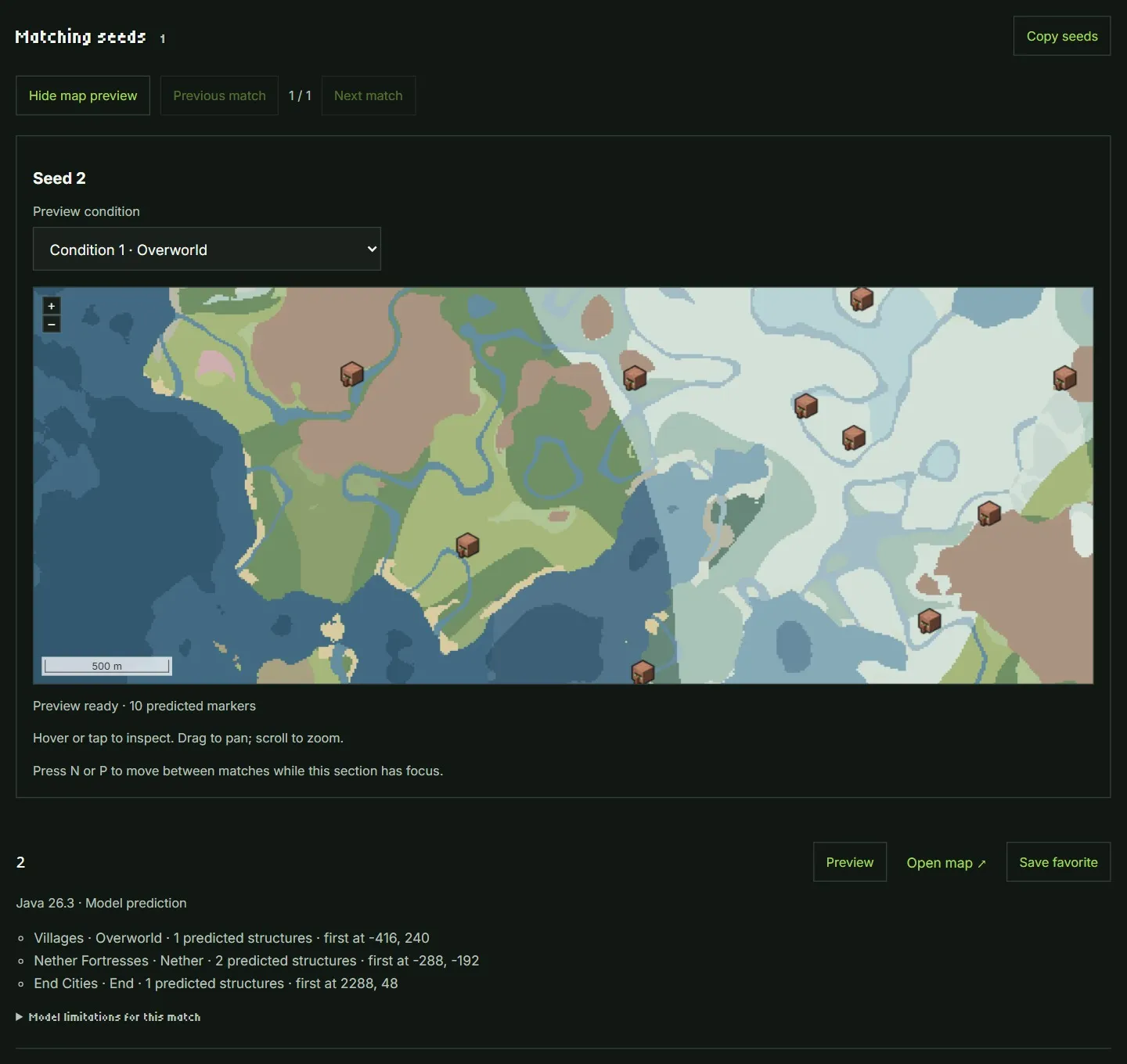
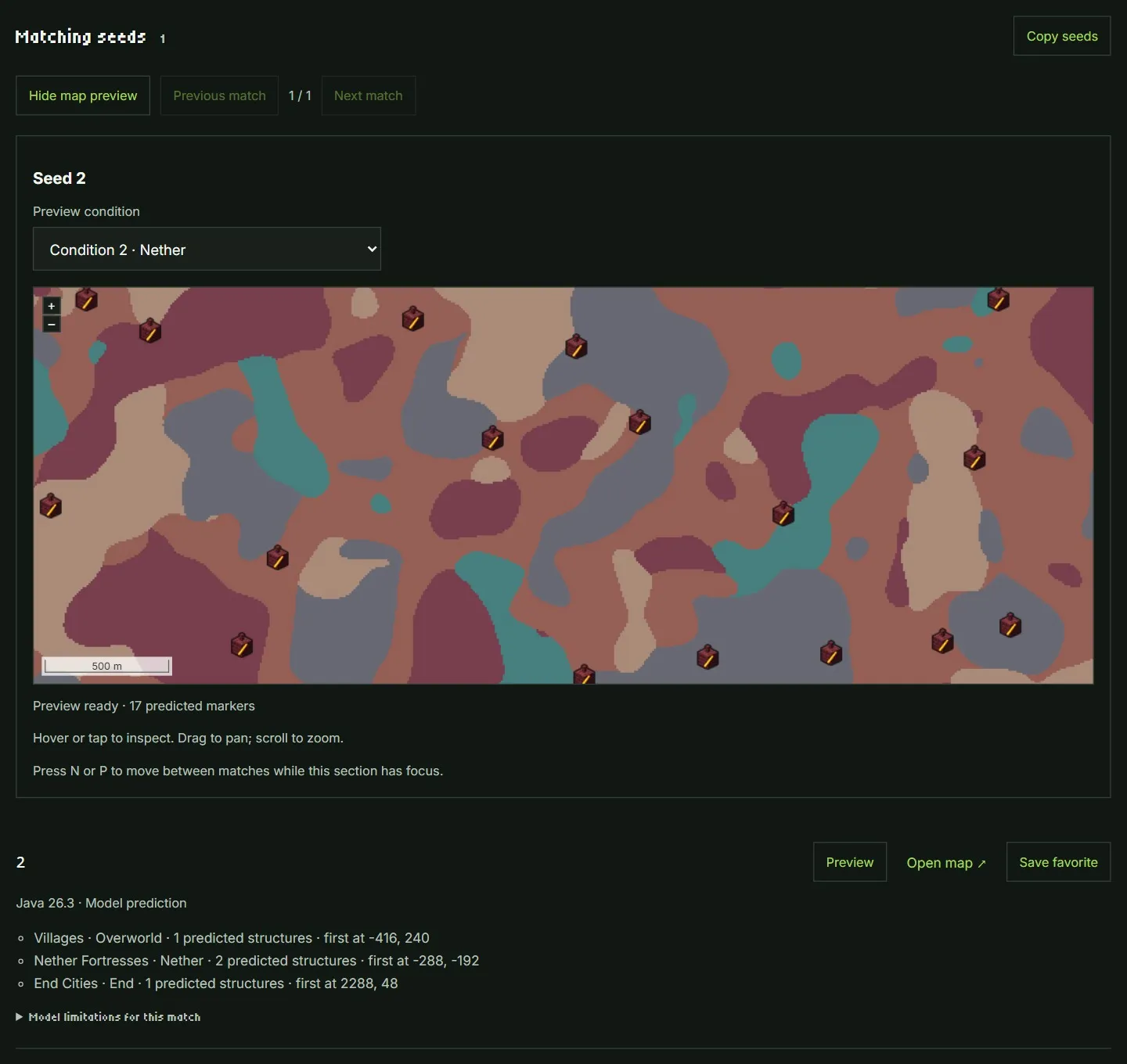
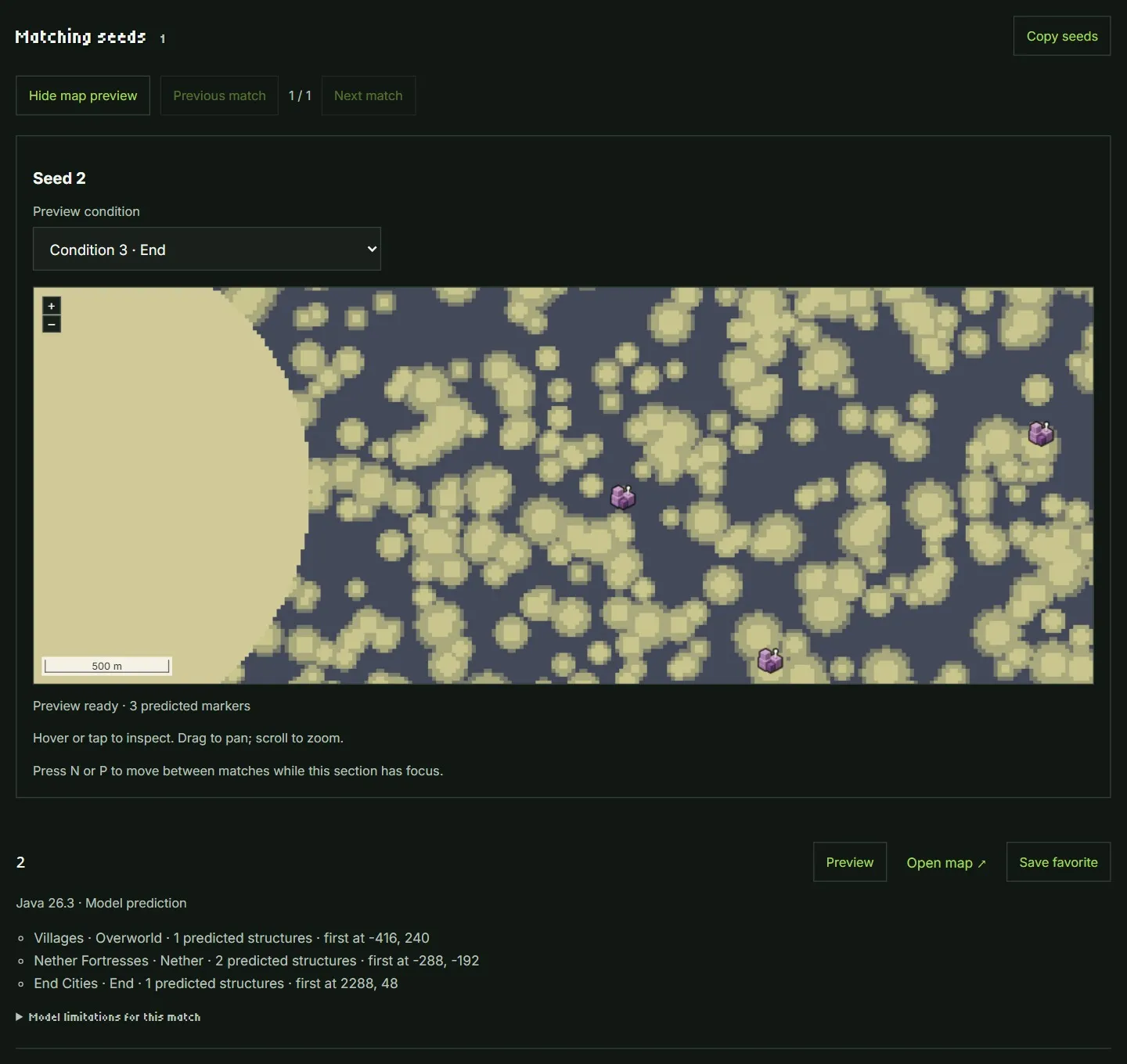
Die folgenden Screenshots zeigen berechnete Vorschauen und vorhergesagte Marker für den passenden Java-26.3-Seed 2. Dieses Beispiel wurde nicht im Spiel geprüft. Die Vorschau kann über den Suchbereich einer Bedingung hinausreichen; die Ergebnisliste darunter zeigt die Anzahl, die diese Bedingung bestanden hat.
Oberweltvorschau
Wähle Bedingung 1, um die Dorfmarker um das Ziel am geschätzten Oberwelt-Spawn zu sehen.
Nethervorschau
Wähle Bedingung 2, um die Netherfestungsmarker um das umgerechnete Nether-Ziel zu sehen.
Endvorschau
Wähle Bedingung 3, um die Endsiedlungsmarker um das feste Ziel bei X, Z: 2048, 0 zu sehen.
Eine gespeicherte Suche fortsetzen
Wähle vor dem Start Grenzen für Kandidaten, Zeit und Ergebnisse. Ein leerer Durchlauf bedeutet, dass diese begrenzte Suche keinen Treffer fand; er belegt nicht, dass kein passender Seed existiert. Gespeicherte Suche fortsetzen führt die gespeicherten Bedingungen ab ihrem Kontrollpunkt weiter. Frühere Ergebnisse behalten die Einstellungen, mit denen sie passten, auch nachdem du das Formular bearbeitest.